
Evenements
Créer un événement payant avec billetterie
Stage, compétition, séminaire : inscription en ligne, facturation, gestion des places, écran par écran.
Mis à jour le 23 mai 2026
Créer un événement payant
Un événement dans Kimono peut être gratuit ou payant, ouvert aux membres et/ou aux participants externes, avec inscription en ligne et facturation automatique.
Exemples couverts : stage de week-end avec coach invité, compétition interne, passage de grade, soirée de gala, séminaire technique payant.
Ce guide vous accompagne pas à pas dans la création de l'événement.
Où trouver le formulaire
Panel Admin → Événements → Créer.
Étape 1 — Informations générales
Identifiez l'événement.
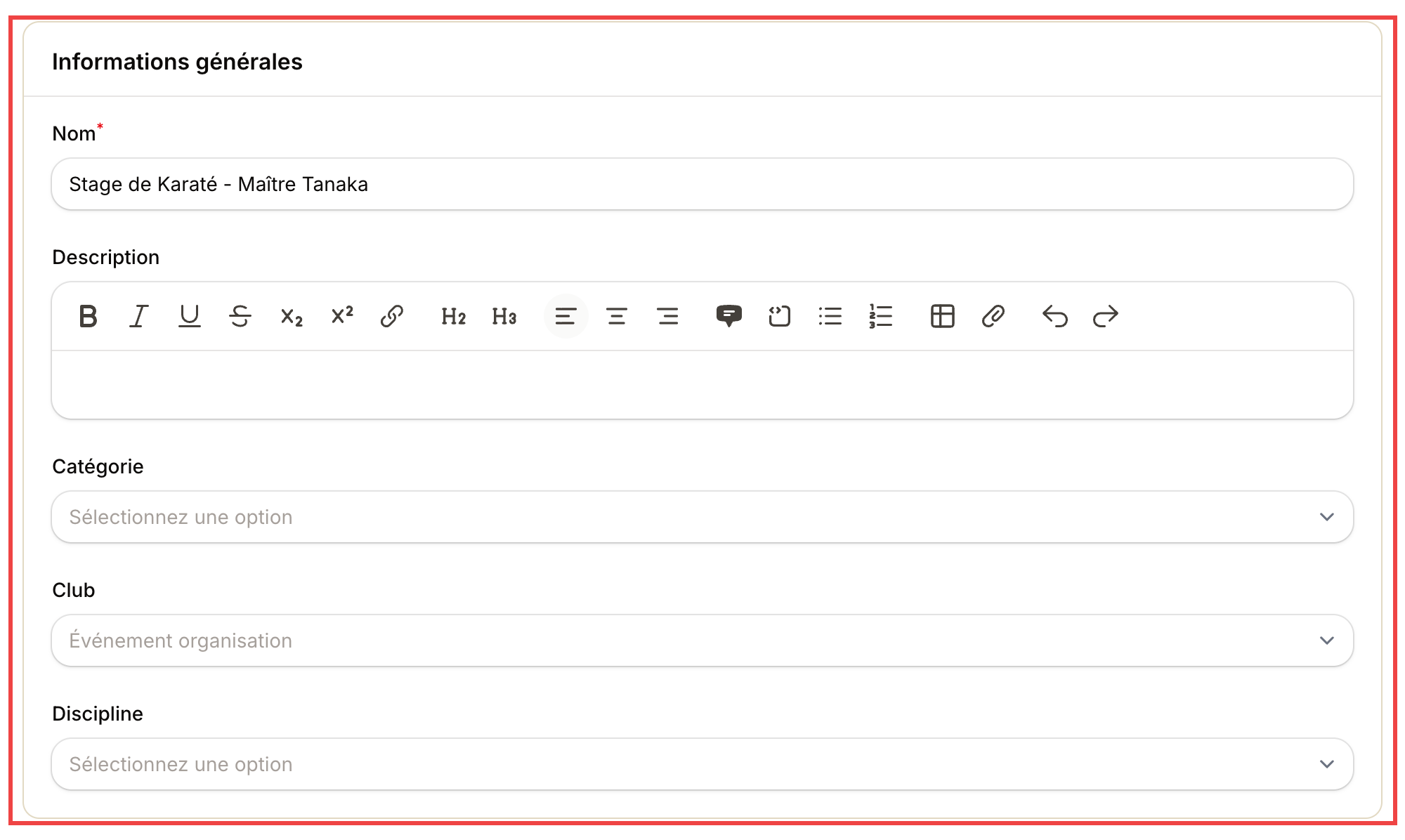
Le nom apparaît sur la page publique et sur les billets. La description accepte du texte enrichi (gras, listes, titres) pour bien vendre votre événement.
| Champ | À quoi ça sert |
|---|---|
| Nom | Affiché en titre sur la page publique et dans les emails |
| Description | Texte enrichi : programme, intervenant, équipement à apporter |
| Catégorie | Stage / Compétition / Passage de grade / Autre (configurez vos catégories dans Organisation) |
| Club | Club organisateur. Événement organisation = tous vos clubs |
| Discipline | Quel art martial est concerné (filtre côté membre) |
Étape 2 — Lieu et horaires
Quand et où.
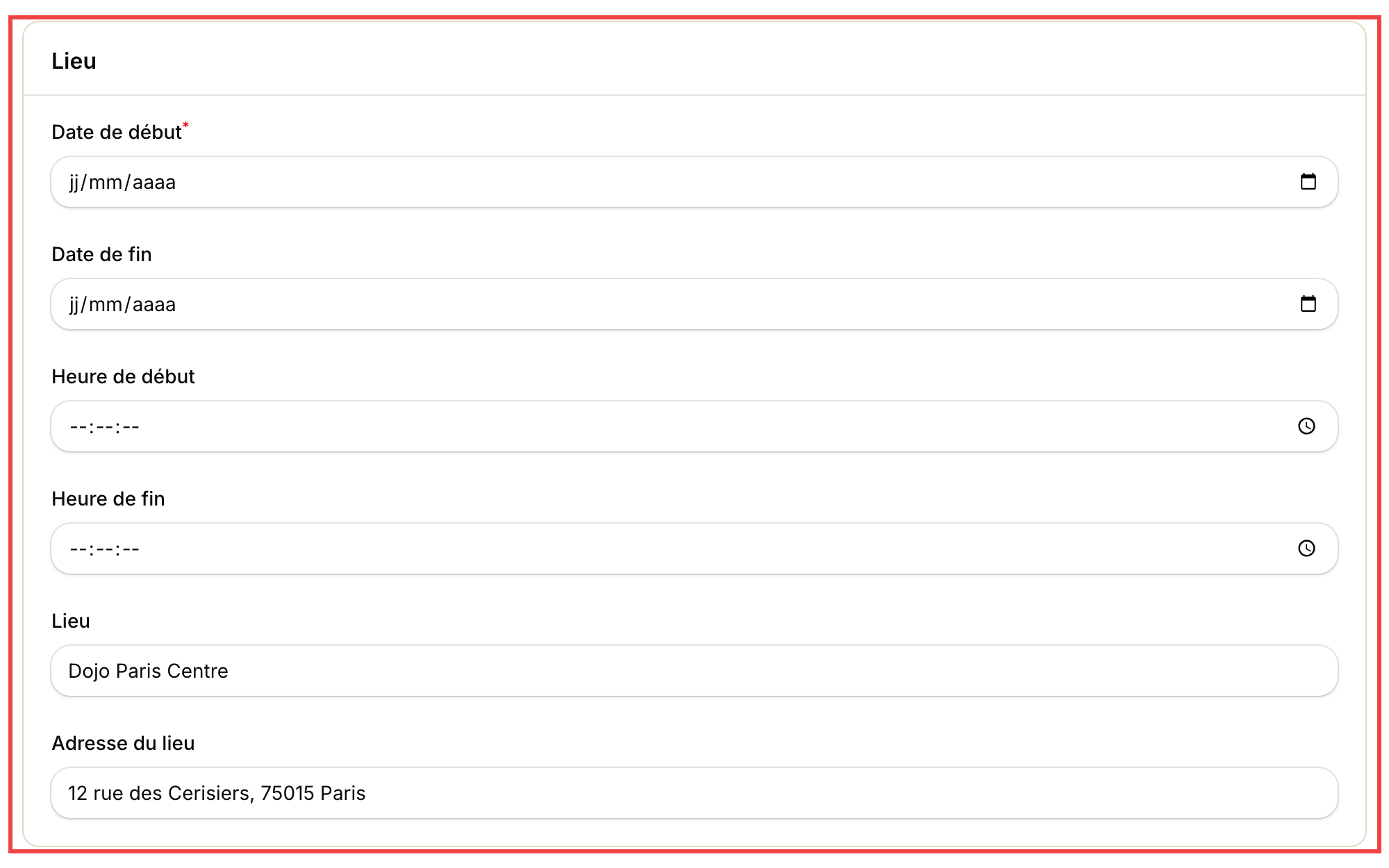
Pour un événement sur plusieurs jours, renseignez la date de fin. Sinon, laissez vide : l'événement est considéré comme se passant uniquement à la date de début.
| Champ | À quoi ça sert |
|---|---|
| Date de début / fin | Plage de l'événement |
| Heure de début / fin | Heures précises |
| Lieu | Nom du lieu (« Dojo Paris Centre », « Stade municipal ») |
| Adresse du lieu | Adresse complète. Liée à Google Maps sur la page publique |
Étape 3 — Capacité, visibilité, paiement
Combien de places, accessible à qui, payant ou gratuit.
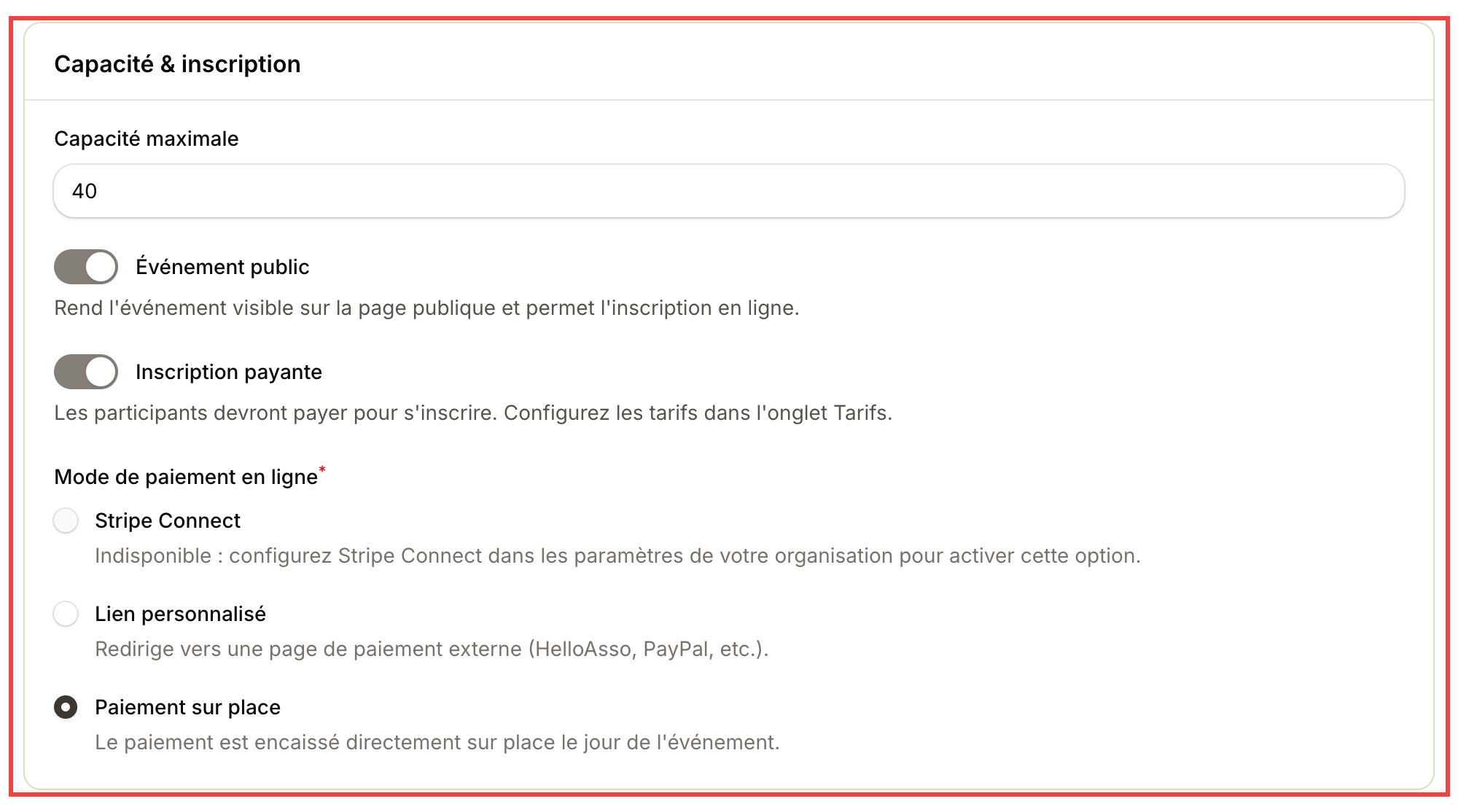
Activer Inscription payante ajoute un nouvel onglet Tarifs dans l'éditeur de l'événement où vous renseignez le prix.
| Champ | À quoi ça sert |
|---|---|
| Capacité maximale | Au-delà : passage en liste d'attente automatique |
| Événement public | Visible sur la page publique. Désactivé = inscription par admin uniquement |
| Inscription payante | Active la facturation. Désactivé = inscription confirmée immédiatement, sans facture |
| Mode de paiement en ligne | Stripe Connect (carte bancaire), Lien externe (HelloAsso, PayPal) ou Paiement sur place |
Étape 4 — Créer l'événement
Bouton Créer en haut à droite. L'événement apparaît dans votre liste. Vous accédez ensuite aux onglets supplémentaires :
- Tarifs (si payant) : ajoutez le prix membre / non-membre / enfant.
- Sessions : si l'événement a plusieurs créneaux (ex. samedi matin + samedi après-midi).
- Inscriptions : suivez en temps réel les participants confirmés.
- Check-in : scannez les billets le jour J.
URL publique
Une fois publié, l'événement a sa propre URL :
https://join-kimono.com/{votre-orga}/events/{slug-evenement}
À partager sur réseaux sociaux, newsletter, panneau d'affichage du club.
Cas d'usage — stage avec 40 places à 30 €
- Informations : Nom Stage Maître Tanaka, description avec planning, catégorie Stage.
- Lieu : samedi 15/11 et dimanche 16/11, 10h-17h, Dojo Paris Centre.
- Capacité : 40, public oui, inscription payante oui.
- Créer → onglet Tarifs → 30€ membre, 45€ non-membre.
- Partagez le lien public.
Cas d'usage — restreindre par grade
Sur la page d'inscription publique, vous pouvez exiger un grade minimum (ex. ceinture bleue). Les membres avec un grade inférieur voient le motif de blocage à la place du bouton d'inscription.
Liste d'attente automatique
Quand la capacité est atteinte, les nouvelles inscriptions vont en Liste d'attente. Si un confirmé se désiste, le premier de la liste est promu automatiquement, avec email de confirmation.
Et le jour J ?
Voyez Check-in par code-barre pour pointer les participants à l'entrée.